
Manual de UsuarioRotulosWeb · Press Aplique
Press Aplique
Manual de usuario

RotulosWeb

Guía completa para diseñar, personalizar e imprimir tus rótulos autoadhesivos, paso a paso.

1

Iniciar sesión

Acceso a la plataforma

RotulosWeb es una aplicación protegida por usuario y contraseña. Debes registrarte en nuestra página web www.pressaplique.com, para poder crear tu usuario y contraseña.
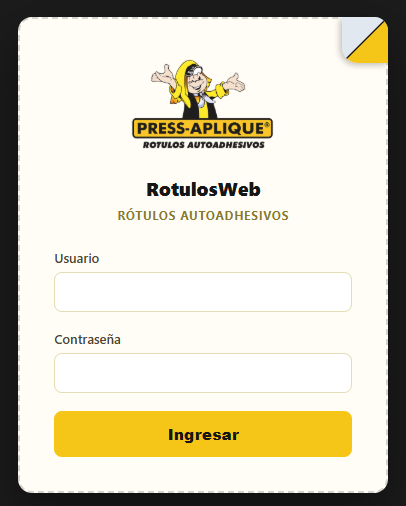
  1. Abre la dirección de RotulosWeb en tu navegador.
  2. Escribe tu usuario y contraseña.
  3. Haz clic en Ingresar.
Pantalla de inicio de sesión
Pantalla de inicio de sesión de RotulosWeb
Cuenta bloqueada: por seguridad, si se ingresa una contraseña incorrecta varias veces seguidas, la cuenta se bloquea temporalmente. Si esto le sucede, espera el tiempo indicado en pantalla o comunícate con Press Aplique para desbloquearla (601) 390 6623 · servicio@pressaplique.com
2

Elegir una plantilla del catálogo

Punto de partida de todo diseño

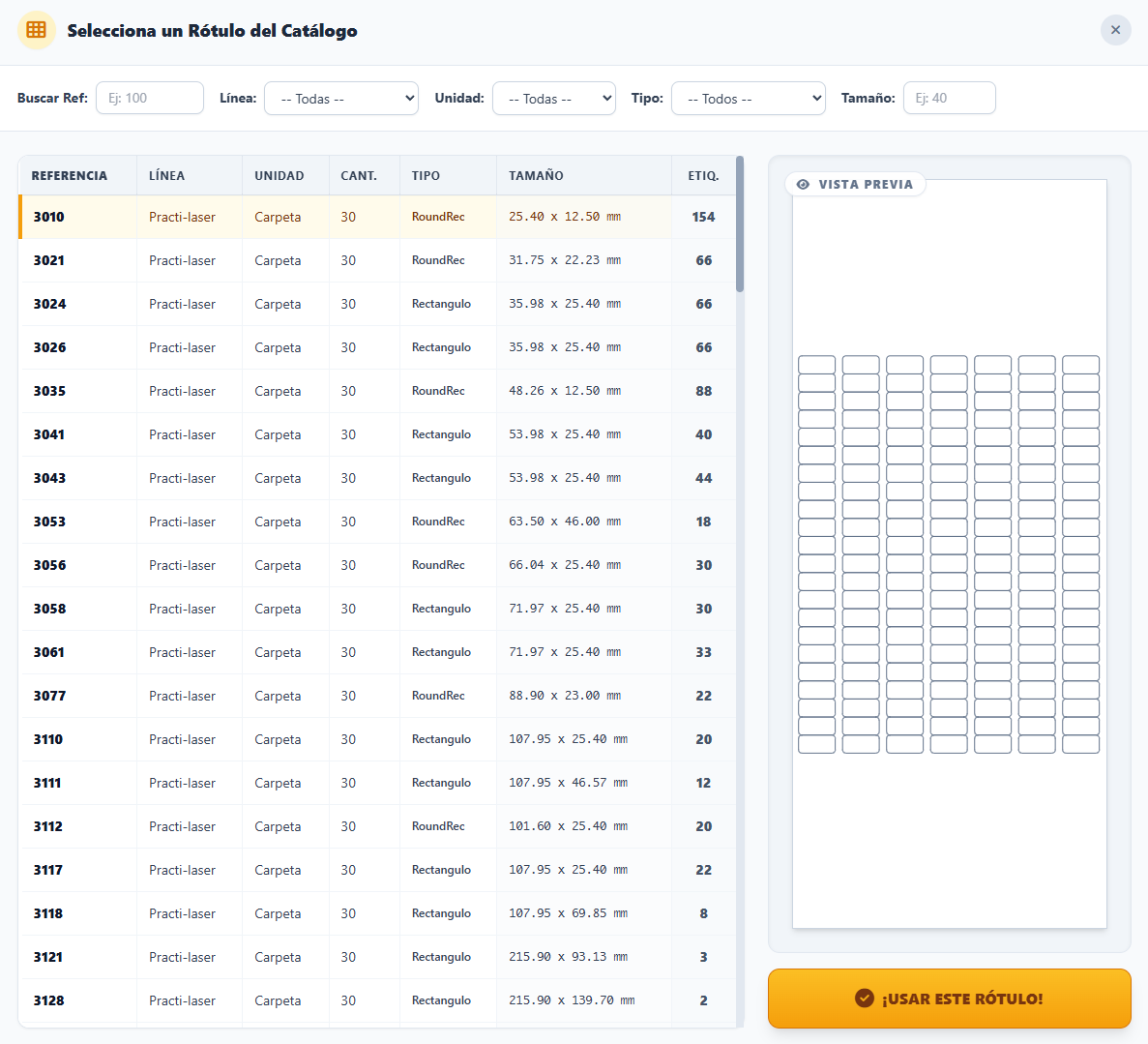
Antes de diseñar necesitas elegir la plantilla que corresponde al rótulo físico que vas a imprimir (su tamaño, forma y distribución en la hoja). Haz clic en "Selecciona un rótulo" para abrir el catálogo.
Catálogo de plantillas
Catálogo de plantillas, con filtros y vista previa

Filtros disponibles

FiltroPara qué sirve
Buscar RefEscribe el número de referencia si ya lo conoces (ej. 3010).
LíneaFiltra por línea de producto (ej. Practi-laser, DAT).
UnidadFiltra por unidad de empaque (ej. Caja, Carpeta, Sobre).
TipoFiltra por forma del rótulo (Rectángulo, RoundRec, Elipse, CD, etc.).
TamañoEscribe una medida para buscar por tamaño aproximado.
  1. Busca la referencia con los filtros o escribiendo el número exacto.
  2. Haz clic en la fila para ver la Vista previa a la derecha.
  3. Presiona ¡Usar este rótulo! para empezar a diseñar con esa plantilla.
Tip: la columna "Etiq." te dice cuántos rótulos entran por hoja con esa plantilla — útil para calcular cuántas hojas necesitas imprimir.
3

El área de diseño

Cómo está organizada la pantalla

Una vez elegida la plantilla, la pantalla se divide en tres zonas principales:
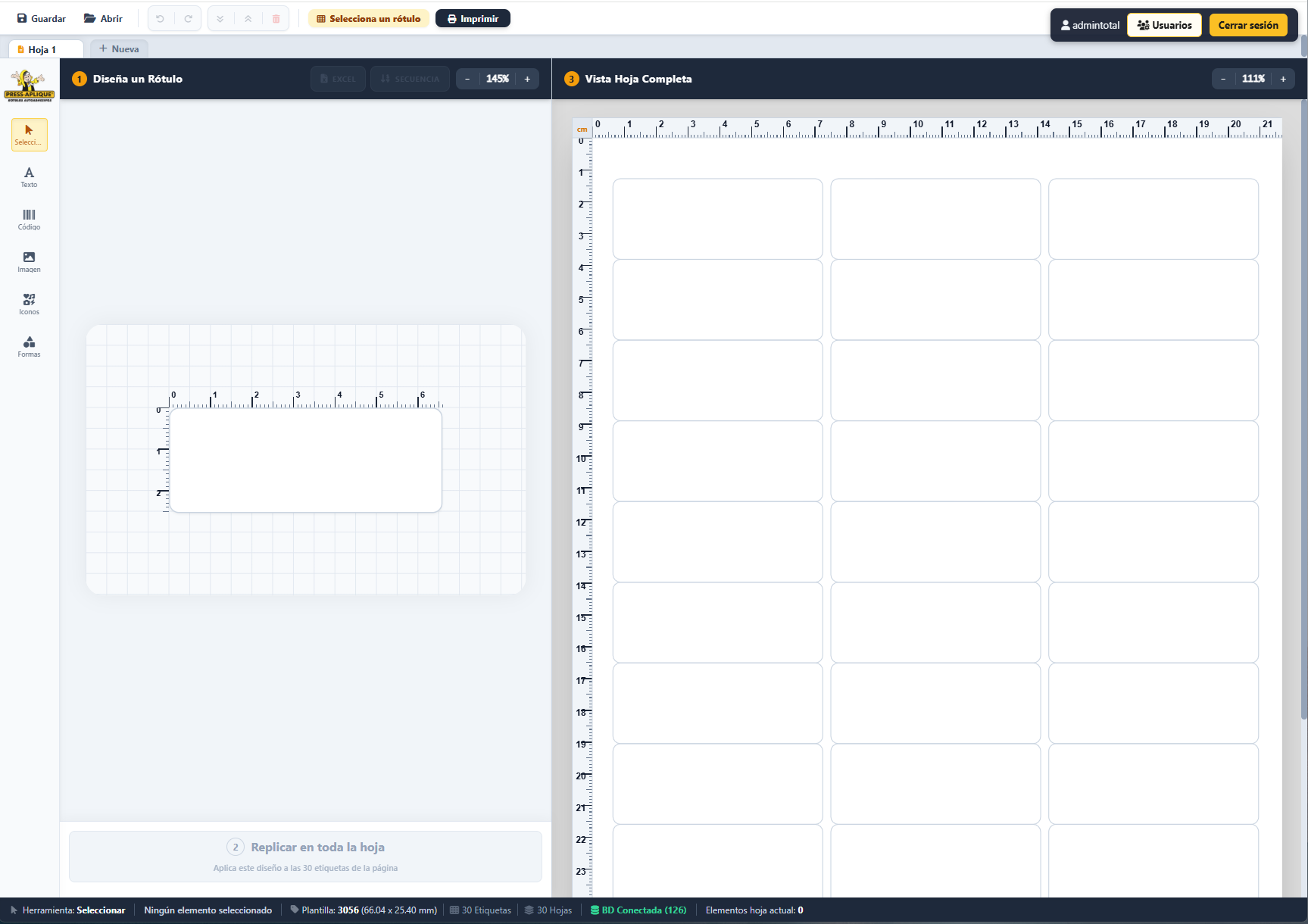
Área de diseño general
Vista general: barra de herramientas (izquierda), lienzo maestro (panel 1) y vista de hoja completa (panel 3)

Barra de herramientas (izquierda)

  • Selección: mover y seleccionar elementos ya colocados.
  • Texto: agregar una capa de texto.
  • Código: agregar un código de barras.
  • Imagen: insertar una imagen desde tu computador.
  • Iconos: insertar íconos prediseñados.
  • Formas: insertar figuras (rectángulos, círculos, líneas).

Panel 1 — "Diseña un Rótulo" (lienzo maestro)

Aquí diseñas un solo rótulo (el primero de la hoja). Todo lo que hagas aquí se puede luego replicar automáticamente al resto de los rótulos de la hoja (ver sección 6).

Panel 3 — "Vista Hoja Completa"

Muestra cómo va a quedar la hoja completa de impresión, con todos los rótulos. Es una vista de solo lectura para revisar el resultado final antes de imprimir.

Barra superior

Guardar descarga tu diseño actual como archivo. Abrir carga un diseño guardado previamente. Imprimir envía el trabajo a la impresora (ver sección 10).

4

Herramientas de creación

Texto, código de barras, imagen, íconos y formas

Texto

Haz clic en Texto en la barra izquierda y luego clic dentro del lienzo maestro para colocar una capa de texto. Al seleccionarlo, aparece una barra con fuente, tamaño, negrita, cursiva y alineación.
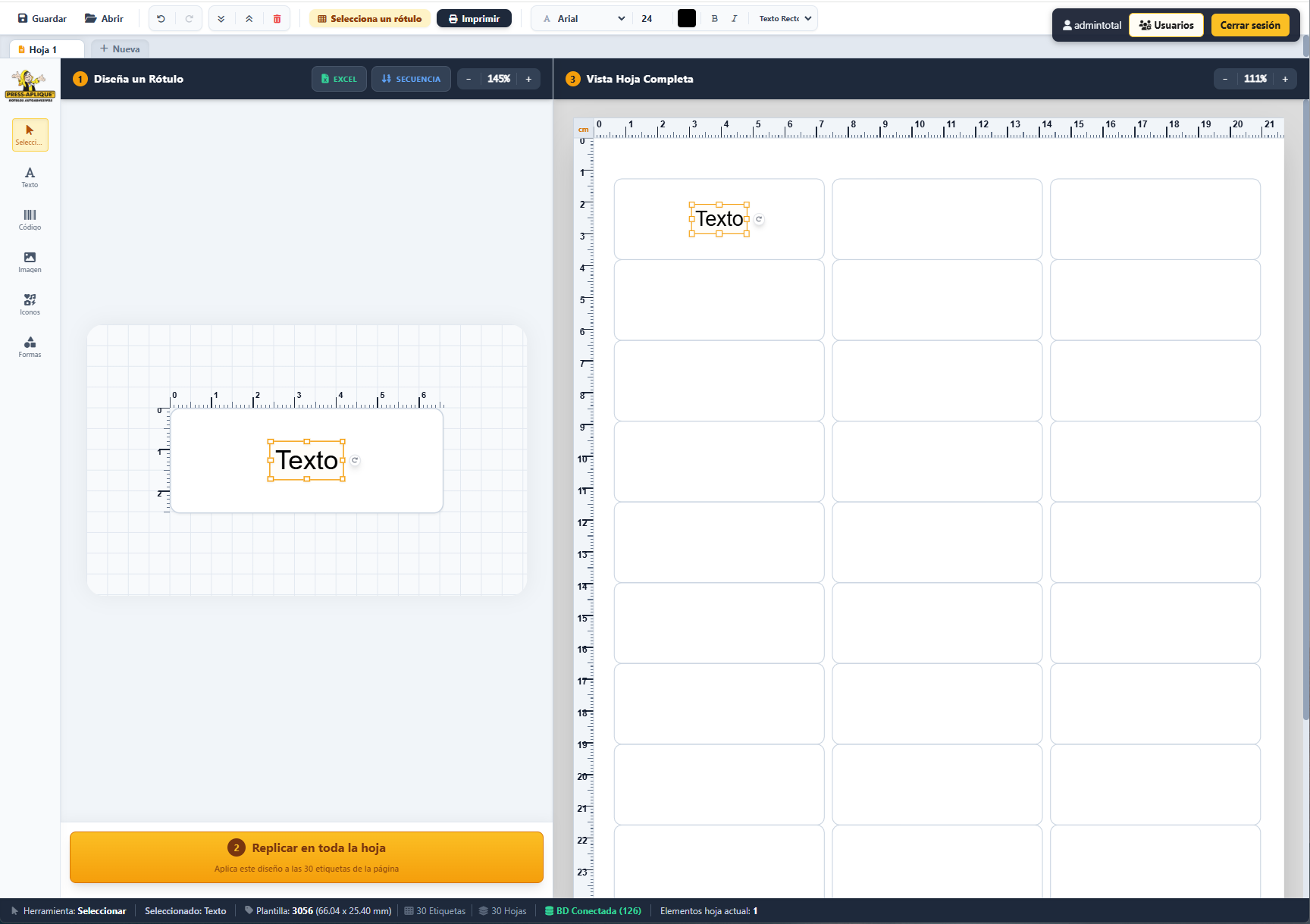
Texto agregado y seleccionado
Texto agregado y seleccionado, con sus manijas de tamaño/rotación y la barra de formato arriba
  • Manijas de las esquinas: agrandan el texto de forma uniforme (cambia el tamaño de fuente).
  • Manijas de los bordes (arriba/abajo/lados): estiran el texto solo en esa dirección.
  • Ícono de girar: rota el elemento.
Tip: si necesitas agrandar mucho un texto, usa preferentemente las manijas de las esquinas — mantienen mejor la proporción y el centrado que estirar solo por un lado.

Código de barras

Haz clic en Código y luego en el lienzo. Puedes elegir el tipo de código (Code128 y otros) y editar el contenido/valor que representa.
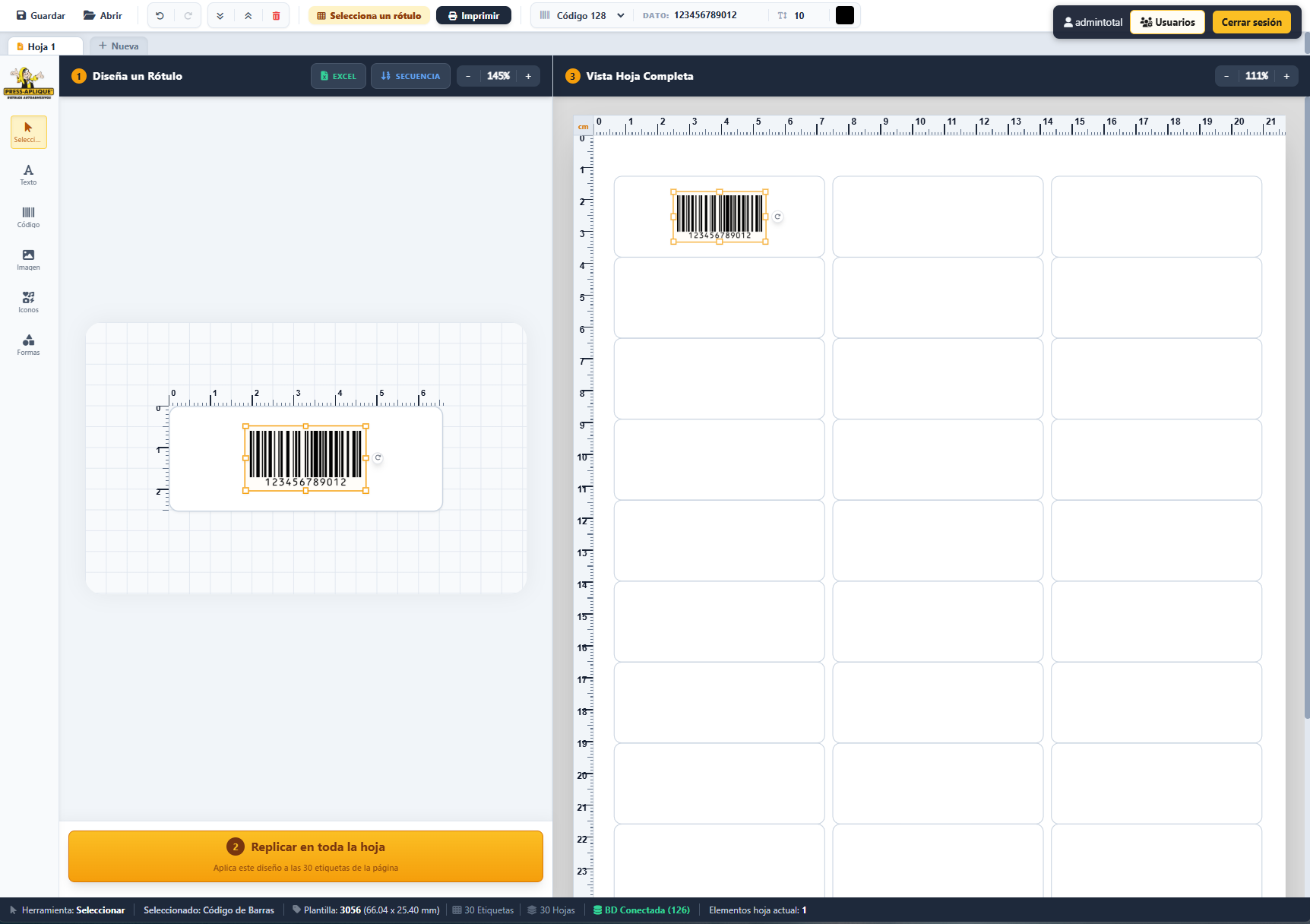
Código de barras agregado
Código de barras insertado en el diseño
¿Dónde cambio el valor del código? Con el código de barras seleccionado, en la barra superior del panel de diseño aparece el campo "Dato" — ahí escribes el número o texto que el código de barras va a representar. En esa misma barra también puedes cambiar el tipo de código y su tamaño.

Imagen

Haz clic en Imagen para subir un archivo (logo, foto, etc.) desde tu computador e insertarlo en el rótulo.
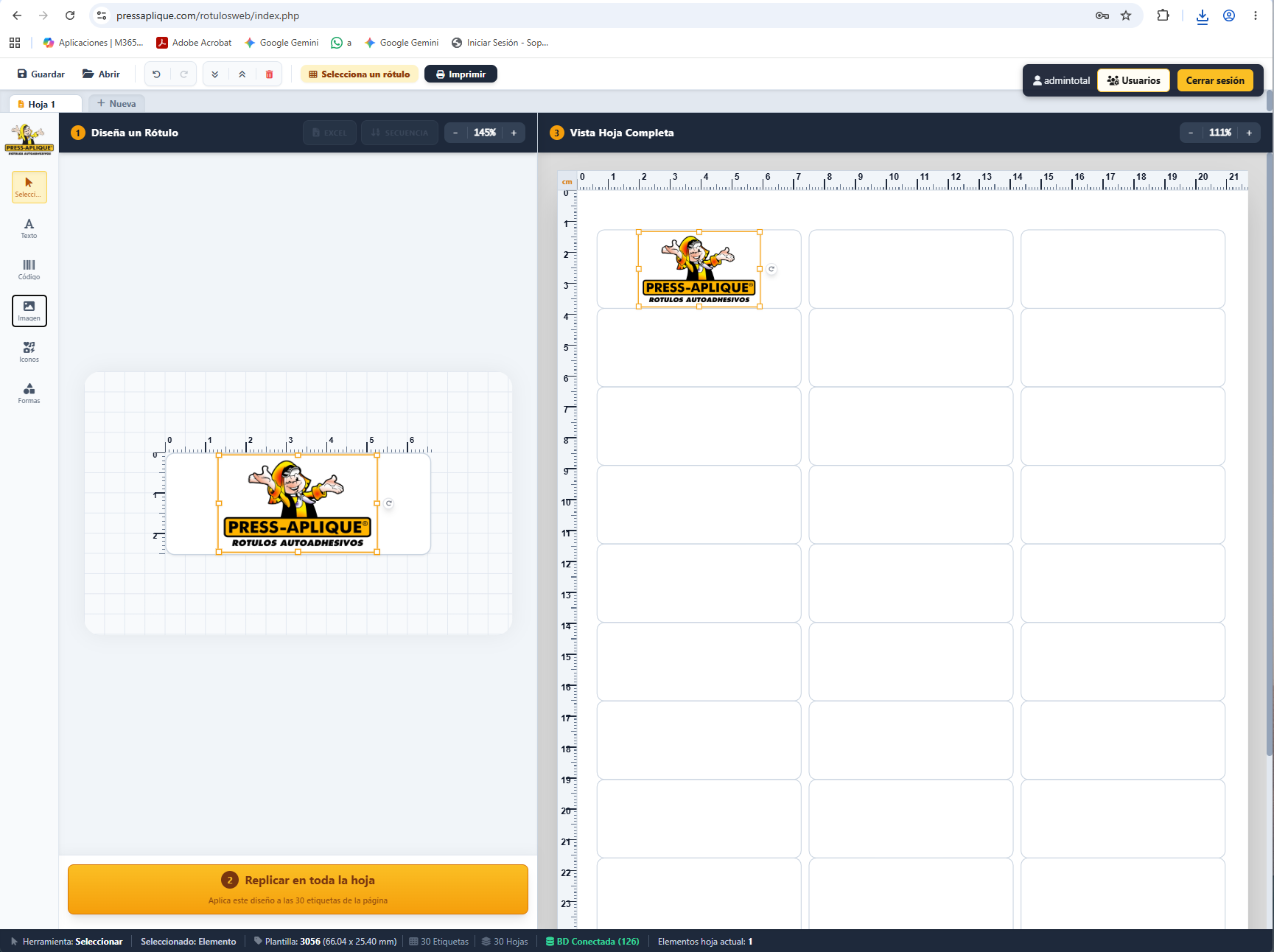
Imagen insertada
Imagen insertada en el diseño

Íconos

La sección Iconos ofrece una librería de íconos prediseñados listos para insertar y personalizar en color.
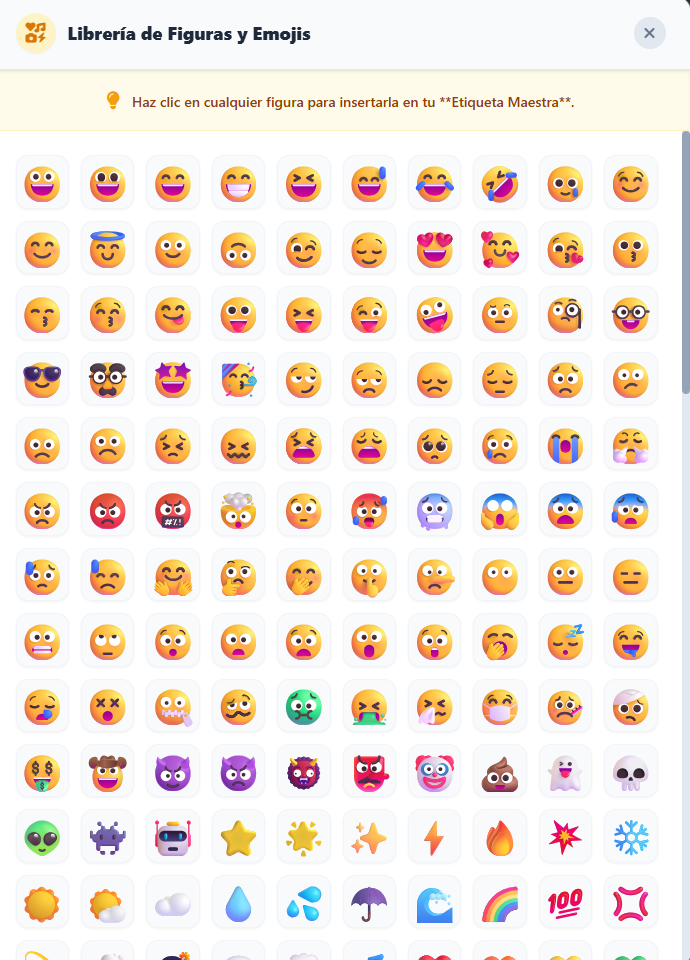
Panel de Iconos abierto
Panel de íconos disponibles

Formas

La sección Formas permite agregar rectángulos, círculos y líneas — útil para separadores, marcos o resaltados dentro del rótulo.
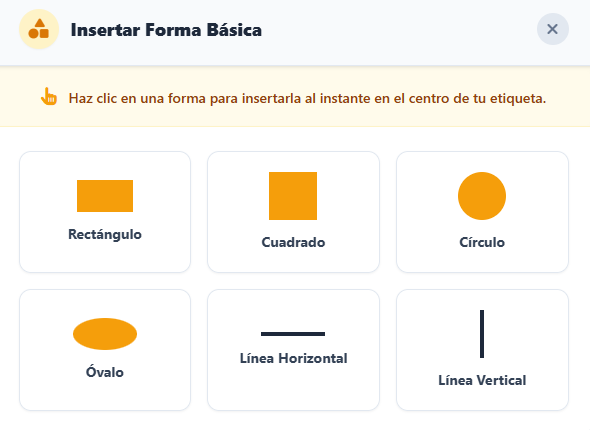
Panel de Formas abierto
Panel de formas disponibles
5

Guías de alineación con la regla

Para posicionar tus elementos con precisión

Tanto el lienzo maestro como la vista de hoja completa tienen una regla (en centímetros) en la parte superior e izquierda. Puedes arrastrar desde la regla hacia el lienzo para crear una línea guía de alineación.
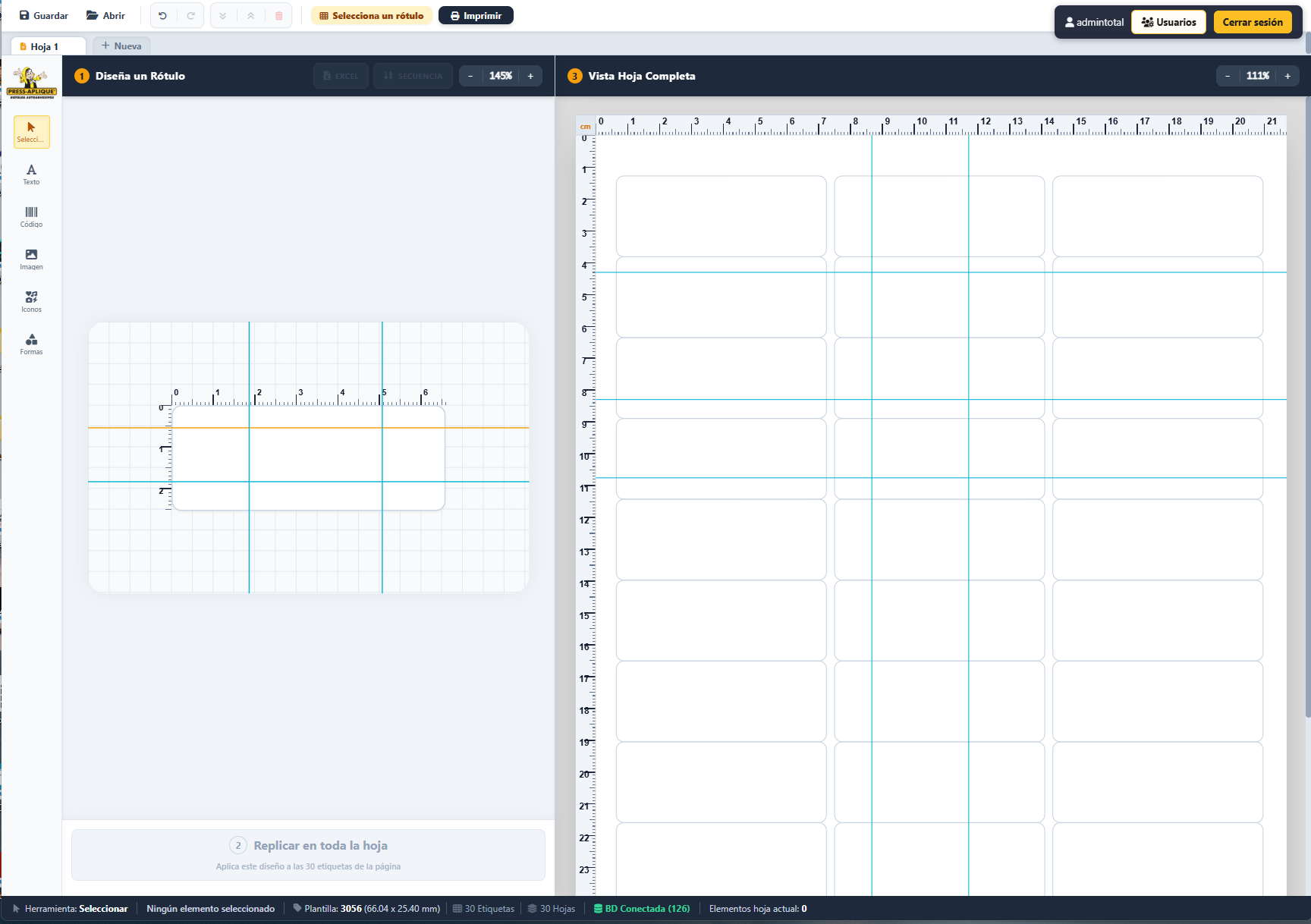
  1. Haz clic sostenido sobre la regla (horizontal o vertical).
  2. Arrastra hacia dentro del lienzo — aparece una línea guía que puedes ubicar donde necesites.
  3. Suelta el clic para dejar la guía fija en esa posición.
  4. Usa esa línea como referencia para alinear texto, imágenes o formas con precisión.
Guía de alineación arrastrada desde la regla
Línea guía creada al arrastrar desde la regla

Video tutorial

Cómo crear y usar guías de alineación desde la regla
Tip: las guías son muy útiles para alinear varios elementos entre sí (por ejemplo, que dos textos empiecen exactamente en la misma columna) sin tener que calcular las coordenadas a mano.
6

Replicar el diseño en toda la hoja

De un rótulo a la hoja completa

Diseñaste un solo rótulo en el lienzo maestro — ahora tienes que multiplicarlo a todos los rótulos de la hoja. Para eso está el botón "Replicar en toda la hoja", debajo del lienzo maestro.
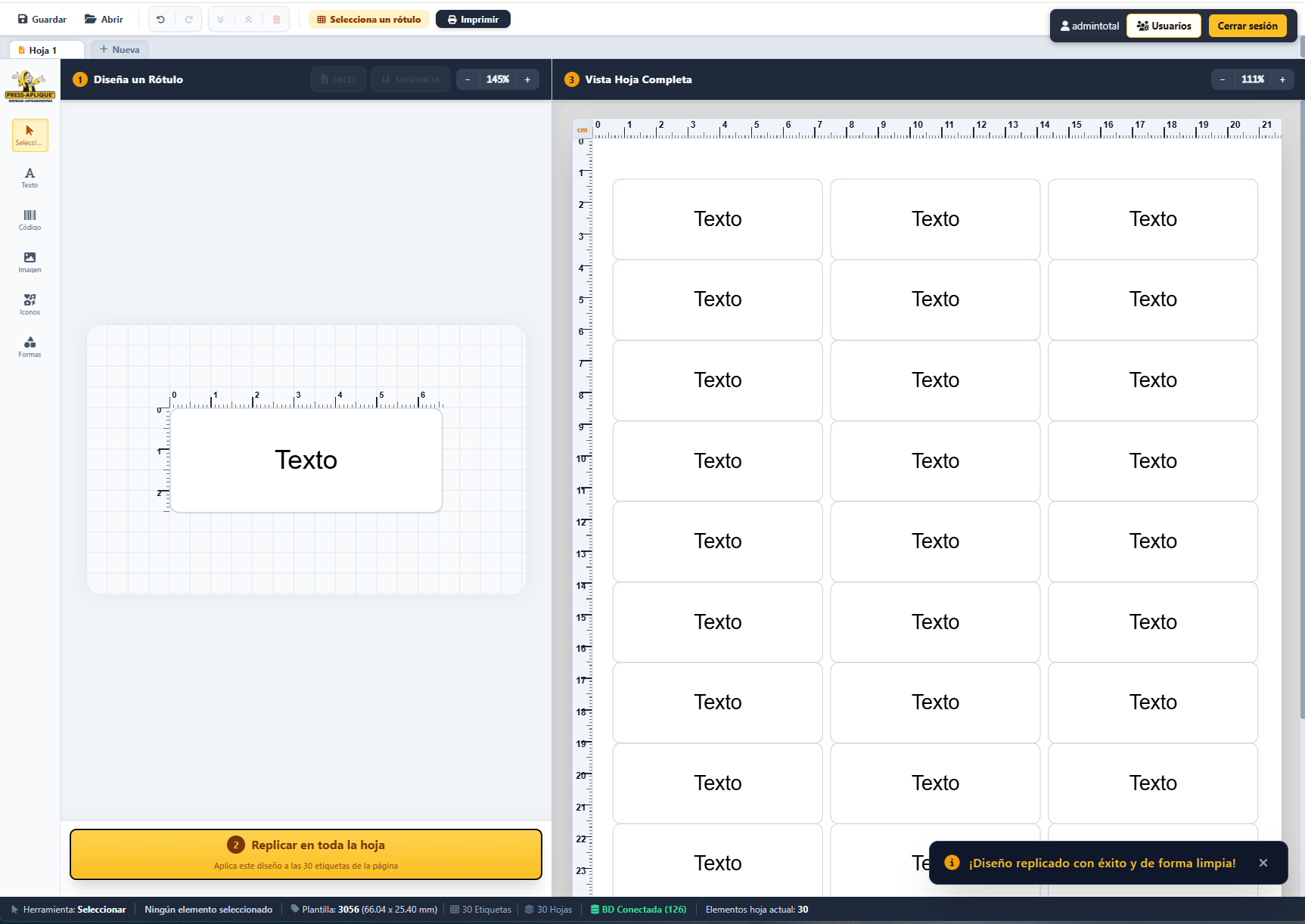
Botón Replicar en toda la hoja
Botón "Replicar en toda la hoja" y el resultado en la Vista Hoja Completa

Al hacer clic, tu diseño (texto, código de barras, imágenes, formas) se copia automáticamente a cada una de las posiciones de rótulo disponibles en la hoja, respetando el tamaño y la cantidad de la plantilla elegida.

Video tutorial

Cómo replicar tu diseño a todas las etiquetas de la hoja
Tip: si editas o mueves algo en el lienzo maestro después de haber replicado, vuelve a hacer clic en "Replicar en toda la hoja" para que el cambio se aplique también a las demás copias.

Botón "Clonar" (plantillas tipo CD)

Algunas plantillas especiales (por ejemplo, diseños de CD con más de una zona en la misma hoja) no se multiplican con el botón anterior, sino con un botón morado llamado "Clonar" que aparece en la parte superior del lienzo cuando seleccionas un elemento.
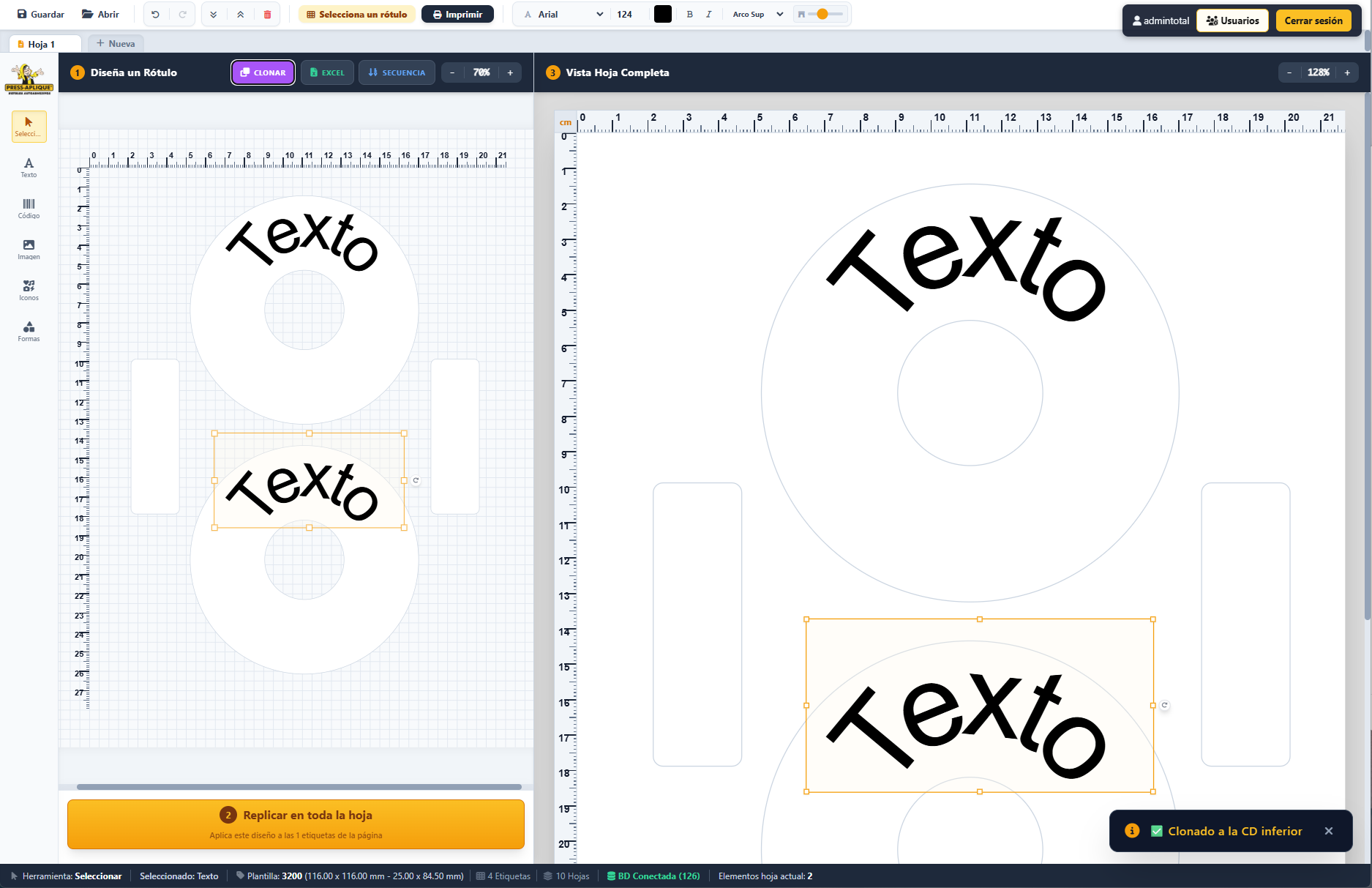
Botón Clonar
Botón "Clonar" — copia el elemento seleccionado a la siguiente zona del mismo tipo
  1. Selecciona el elemento (texto, imagen, etc.) que quieres repetir en la otra zona.
  2. Haz clic en el botón morado Clonar en la parte superior.
  3. El elemento se copia automáticamente a la posición equivalente en la siguiente zona (por ejemplo, del CD de arriba al CD de abajo).

Video tutorial

Cómo usar el botón "Clonar" en plantillas de CD
7

Importar datos desde Excel

Para imprimir listados completos automáticamente

Si necesitas imprimir muchos rótulos distintos (por ejemplo, un texto o código diferente en cada uno, tomado de una lista), puedes vincular una columna de texto o de código de barras a un archivo de Excel.

  1. Selecciona el elemento de texto o código de barras que quieres vincular a los datos.
  2. Haz clic en el botón Excel, en la parte superior del panel de diseño.
  3. Sube tu archivo .xlsx y selecciona la columna que corresponde a ese elemento.
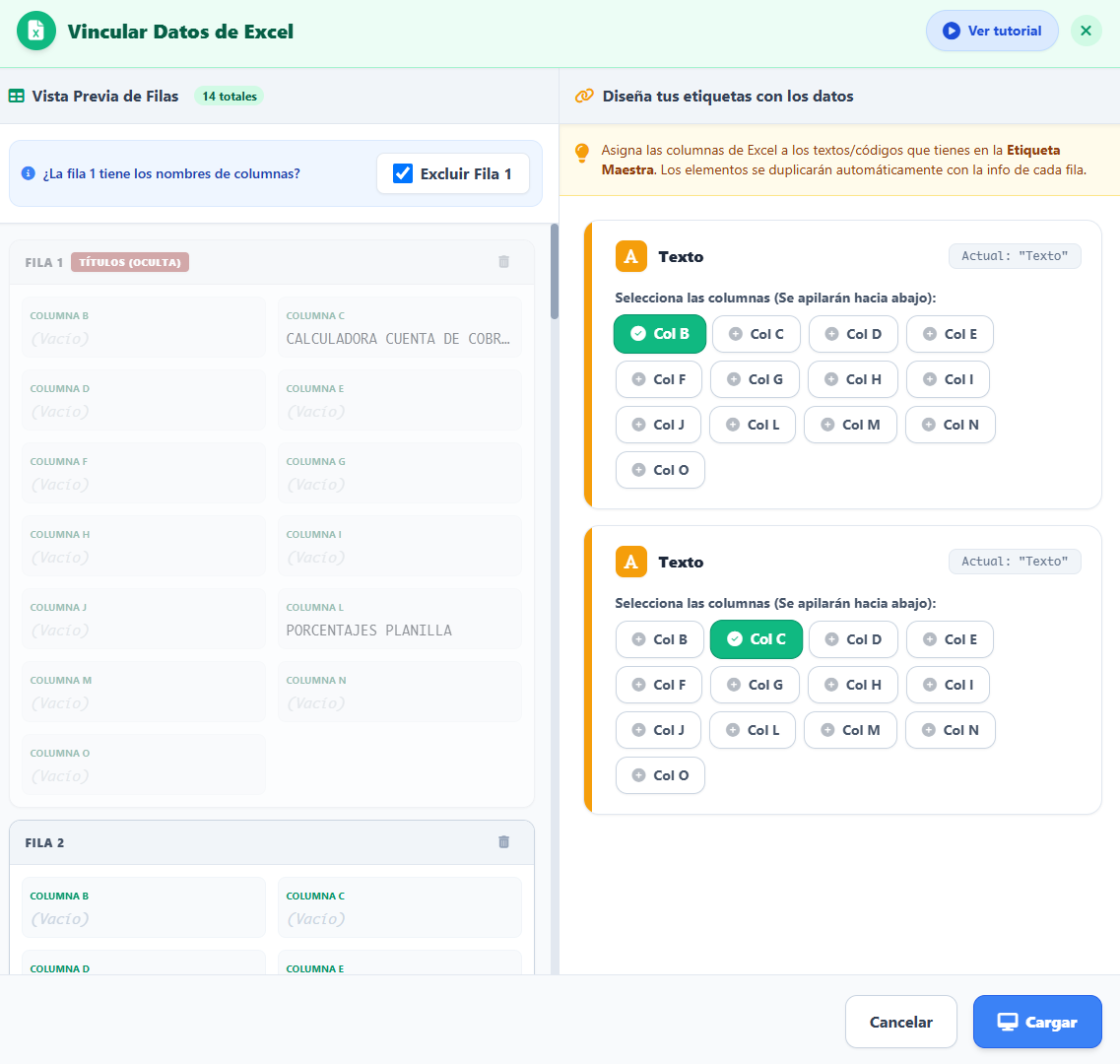
  4. Confirma el mapeo — la app genera automáticamente un rótulo distinto por cada fila de tu Excel.
Modal de importar Excel
Modal de importación y mapeo de columnas de Excel

Video tutorial

Cómo vincular datos de Excel a tu diseño
Tip: puedes vincular más de una columna de tu Excel a distintos elementos del diseño (por ejemplo, un nombre en el texto y un código diferente en el código de barras) para generar rótulos completamente personalizados por fila.
8

Generar una secuencia numérica

Numeración consecutiva automática

Cuando necesitas numerar tus rótulos de forma consecutiva (por ejemplo, del 001 al 500), usa la herramienta de Secuencia en vez de escribir cada número a mano.
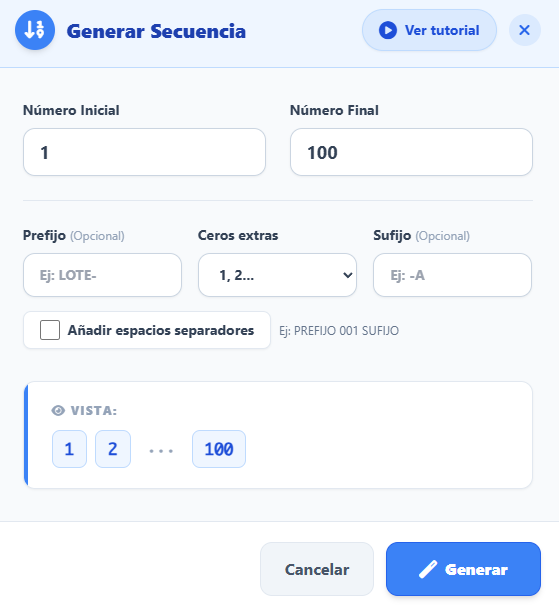
  1. Selecciona el elemento de texto que va a mostrar el número.
  2. Haz clic en el botón Secuencia.
  3. Define el número inicial, el número final, y opcionalmente un prefijo o sufijo de texto.
  4. Confirma — la app genera un rótulo por cada número del rango, con el consecutivo ya aplicado.
Modal de generar secuencia numérica
Modal para configurar el rango de la secuencia numérica

Video tutorial

Cómo generar una secuencia numérica de texto y código
9

Guardar y abrir tus diseños

Para continuar un trabajo más tarde

Guardar

Haz clic en Guardar, en la barra superior, para descargar tu diseño actual como archivo a tu computador. Puedes usarlo luego para retomar el trabajo exactamente donde lo dejaste.

Botón Guardar

Abrir

Haz clic en Abrir para seleccionar un archivo de diseño previamente guardado desde tu computador y cargarlo de nuevo en la aplicación.

Botón Abrir
Tip: guarda tu diseño antes de cerrar el navegador, especialmente si trabajaste una plantilla compleja (varios elementos, datos de Excel o secuencia vinculados) — así no tienes que rehacerlo.
10

Imprimir correctamente

El paso que evita que tus rótulos salgan mal cortados

Al hacer clic en Imprimir (o presionar Ctrl+P), aparece primero un aviso recordándote un ajuste muy importante del navegador.
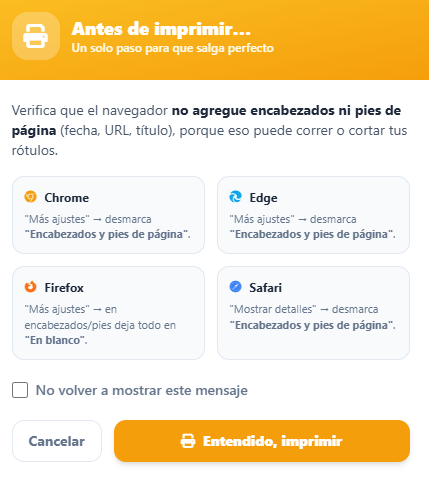
Modal recordatorio de impresión
Aviso que aparece antes de imprimir
Muy importante: el navegador, por defecto, suele agregar un encabezado y un pie de página (con la fecha, el título y la URL) a cada hoja impresa. Eso puede correr o cortar el diseño de tus rótulos. Debes desactivar esa opción antes de imprimir.

Cómo desactivarlo según tu navegador

NavegadorPasos
ChromeEn el diálogo de impresión, abre "Más ajustes" y desmarca "Encabezados y pies de página".
EdgeEn el diálogo de impresión, abre "Más ajustes" y desmarca "Encabezados y pies de página".
FirefoxEn el diálogo de impresión, abre "Más ajustes" y deja todos los campos de encabezado/pie en "En blanco".
SafariEn el diálogo de impresión, haz clic en "Mostrar detalles" y desmarca "Encabezados y pies de página".

Si ya no quieres ver este aviso cada vez, marca la casilla "No volver a mostrar este mensaje" antes de continuar.

11

Preguntas frecuentes

Soluciones a los problemas más comunes

Mi impresión sale cortada o corrida

Revisa primero que hayas desactivado "Encabezados y pies de página" (sección 10).

Deja margen dentro del rótulo: evita diseñar con texto o elementos pegados justo al borde del rótulo. Toda impresora tiene un límite físico de impresión cerca del borde de la hoja, así que si tu diseño queda muy pegado a ese borde, se corta al imprimir. Esto es especialmente importante en referencias que ocupan la hoja completa (tocan el borde superior e inferior), donde el margen de seguridad es más reducido.

Si ya revisaste ambas cosas y el problema persiste, puede ser un desajuste de márgenes específico de esa referencia — contacta a Press Aplique si no lo has logrado: (601) 390 6623 · servicio@pressaplique.com

No encuentro la plantilla que necesito

Usa los filtros de Línea, Unidad, Tipo y Tamaño en el catálogo (sección 2) para acotar la búsqueda. Si de verdad no existe, pide al administrador que la agregue al catálogo.

Mi cuenta está bloqueada

Espera el tiempo que indica el mensaje en pantalla, o comunícate con Press Aplique para desbloquearla: (601) 390 6623 · servicio@pressaplique.com

El texto que estiré no quedó centrado

Al estirar mucho un texto desde un solo borde (no desde la esquina), es normal que se note un pequeño desajuste de centrado — es una particularidad de cómo los navegadores miden las fuentes. Ajusta manualmente la posición del texto tras estirarlo, o preferentemente usa las manijas de las esquinas para agrandar.

¿Con quién puedo hablar si tengo un problema que no está aquí?

Contacta a Press Aplique: (601) 390 6623 · servicio@pressaplique.com

Press Aplique · Rótulos Autoadhesivos · RotulosWeb